Gestión de suscripciones y facturación
Introducción
En mpservices, puedes autogestionar tu suscripción al plan Business sin necesidad de contactar con un ejecutivo. Este artículo te guiará paso a paso para gestionar tu suscripción, actualizar tus datos de facturación y método de pago, y seleccionar el plan adecuado para tus necesidades.

Información importante
- México y Colombia: La factura se emitirá 3 días después de tu compra.
- Otros países: Deberás escribir a sales@mpservices.app dentro de los 6 días posteriores a tu compra para recibir indicaciones sobre cómo generar tu factura.
- Facturación anual: Ten en cuenta que solo facturamos suscripciones anuales.
Paso a paso para gestionar tu suscripción
1. Acceder a la sección de suscripción
- Haz clic en tu Perfil en la esquina superior derecha de la pantalla.
- En el menú desplegable que aparece, selecciona "Suscripción".
2. Gestionar la suscripción
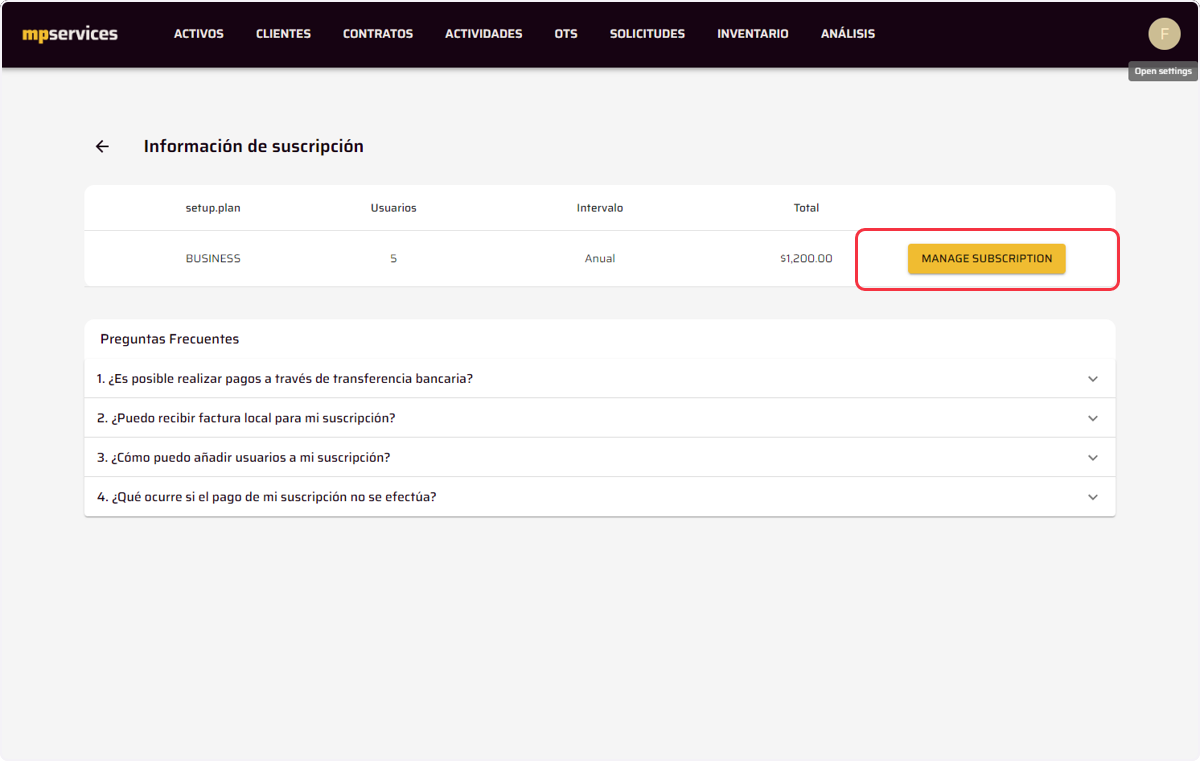
- En la nueva vista, haz clic en "Manage Subscription" para gestionar los detalles de tu suscripción.
3. Actualizar los datos de facturación
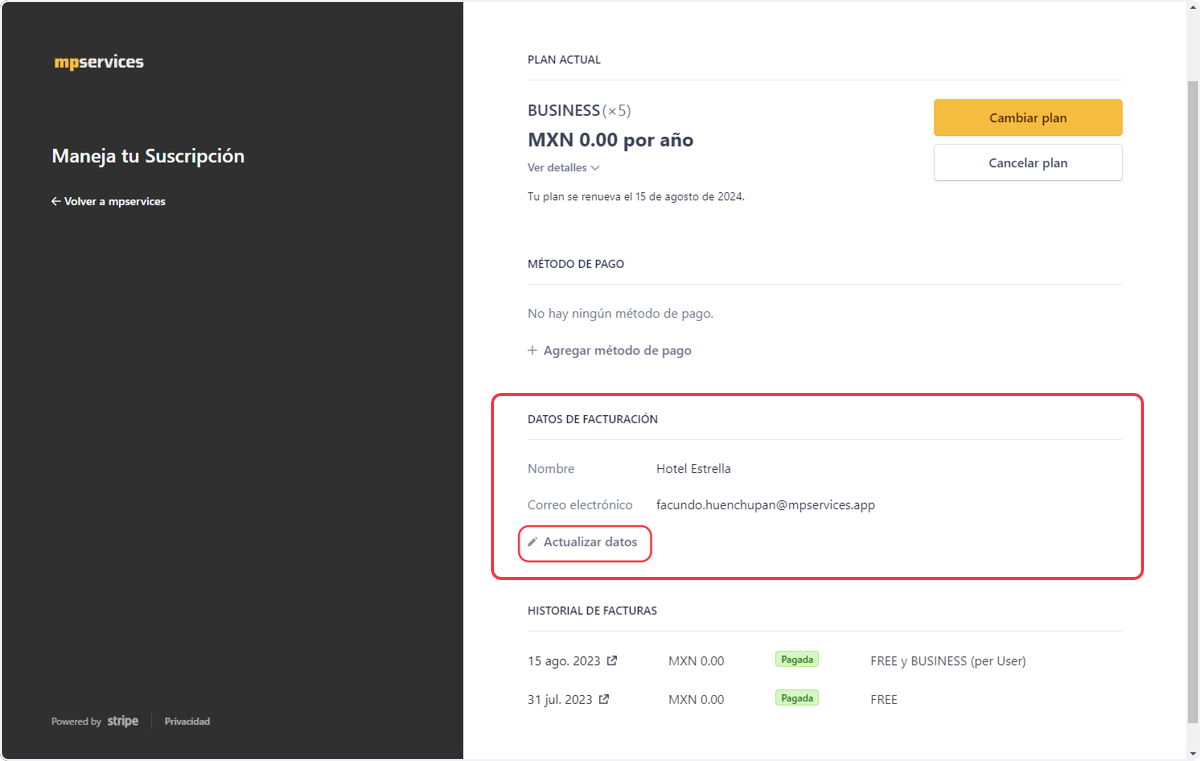
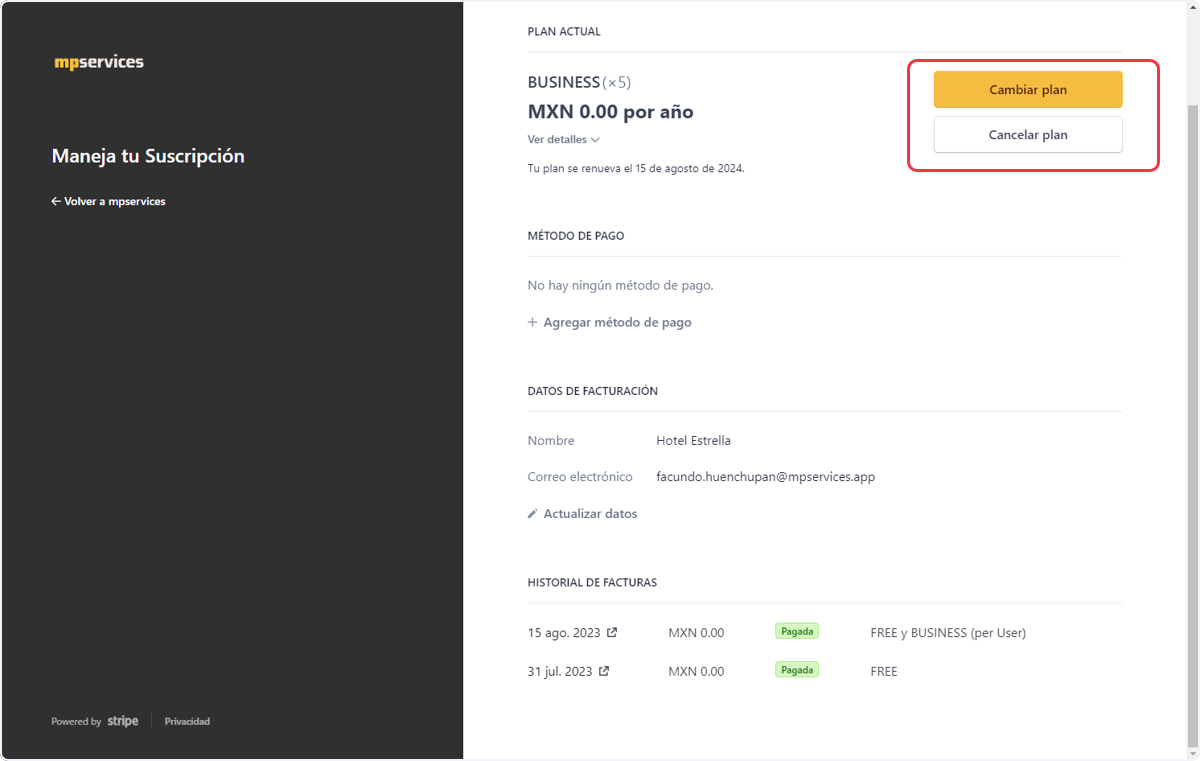
Dentro de la nueva pantalla, encontrarás información sobre tu suscripción actual.
Haz clic en "Actualizar datos" para completar los Datos de Facturación.
- Es importante verificar cuidadosamente la información que ingresas, ya que estos datos se utilizarán para elaborar tu factura.
4. Completar los datos de facturación
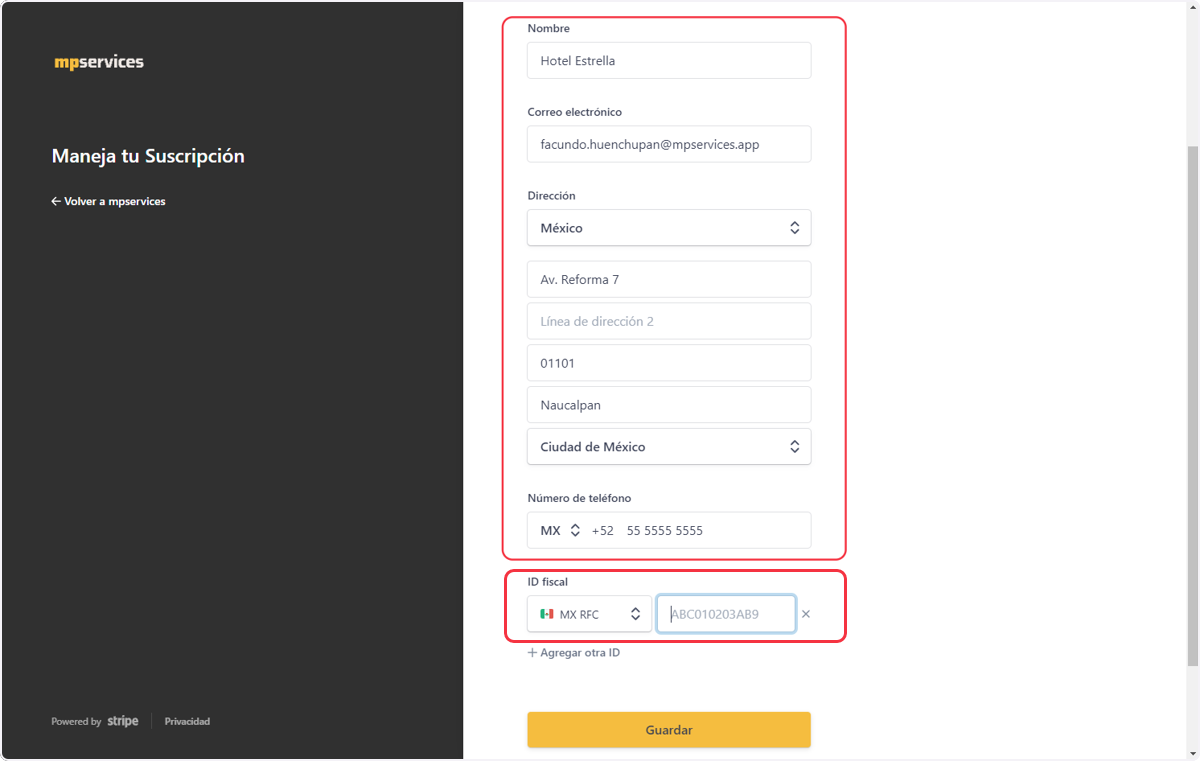
- Al hacer clic en "Actualizar datos", aparecerá una ventana emergente con los campos necesarios para completar los datos de facturación.
- Ingresa la información solicitada, como tu ID fiscal y otros datos relevantes.
- Una vez que hayas verificado los datos, haz clic en "Guardar".
5. Agregar un método de pago
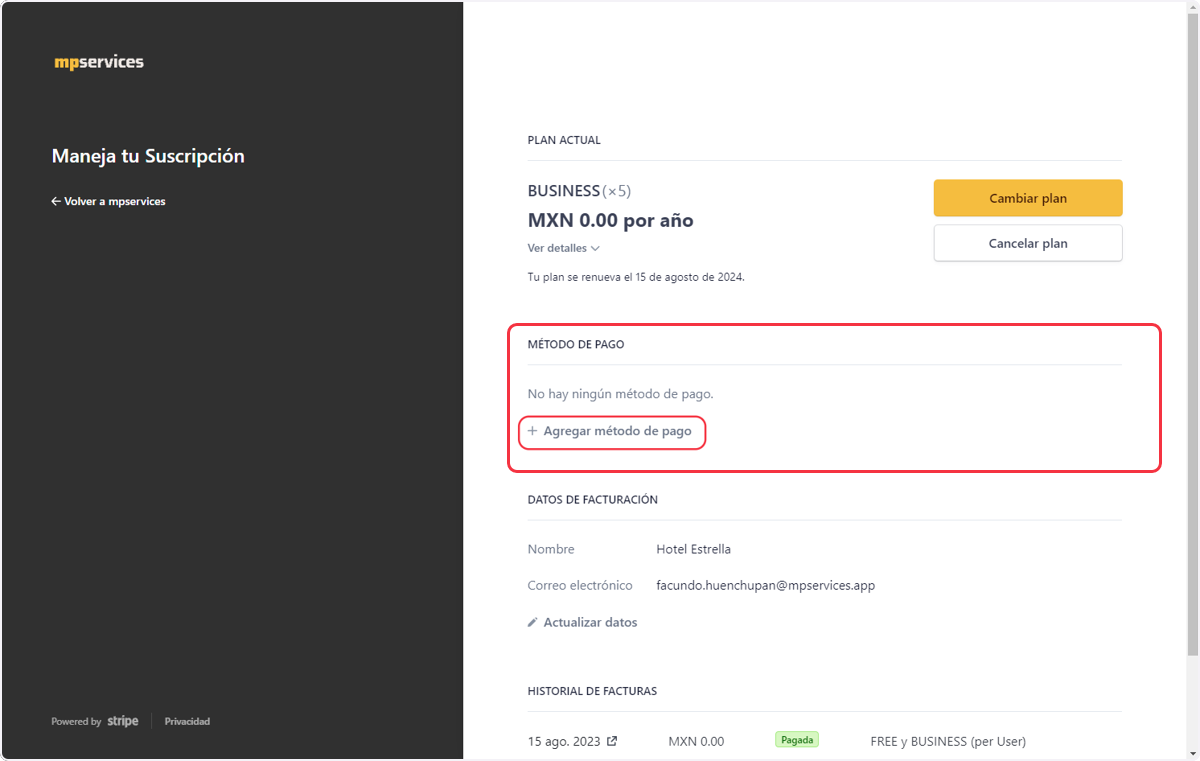
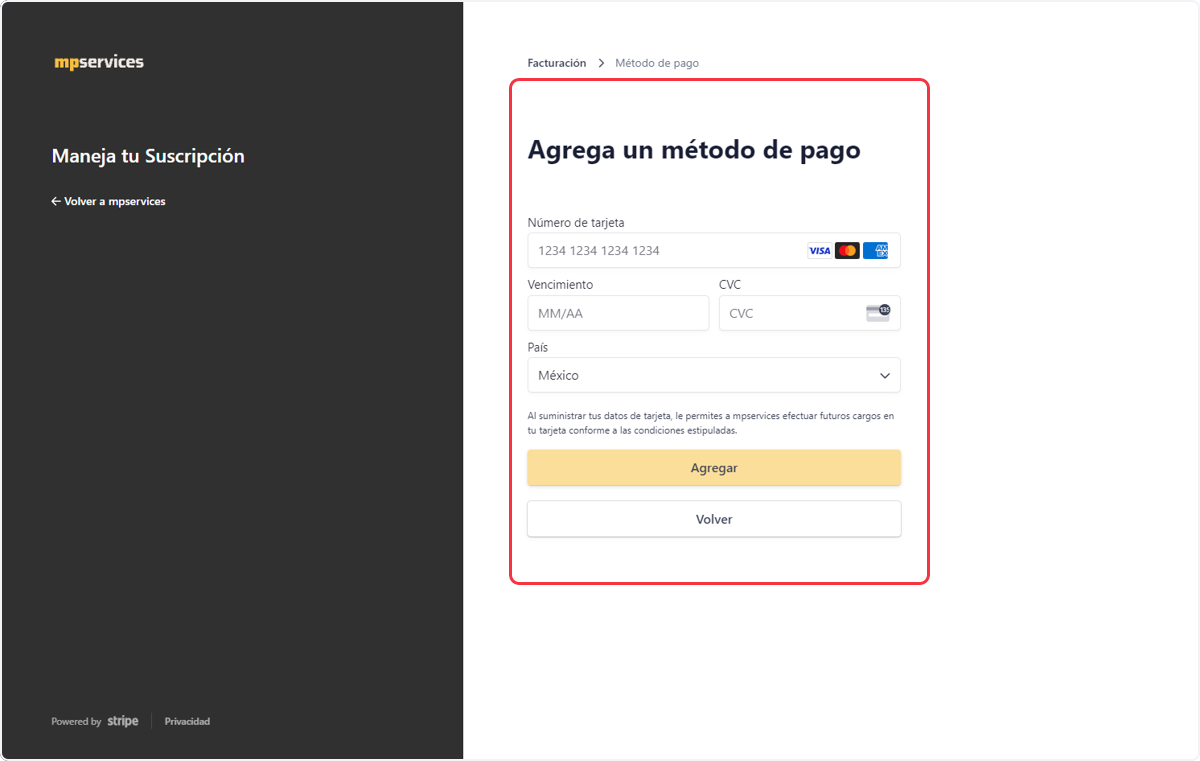
- Haz clic en "Agregar método de pago" para registrar los datos de la tarjeta de crédito o débito.
- Completa los detalles de la tarjeta y haz clic en "Agregar" para guardar la información.
6. Cambiar el plan de suscripción
Después de haber completado tu información de facturación y método de pago, haz clic en "Cambiar plan" para modificar tu suscripción.
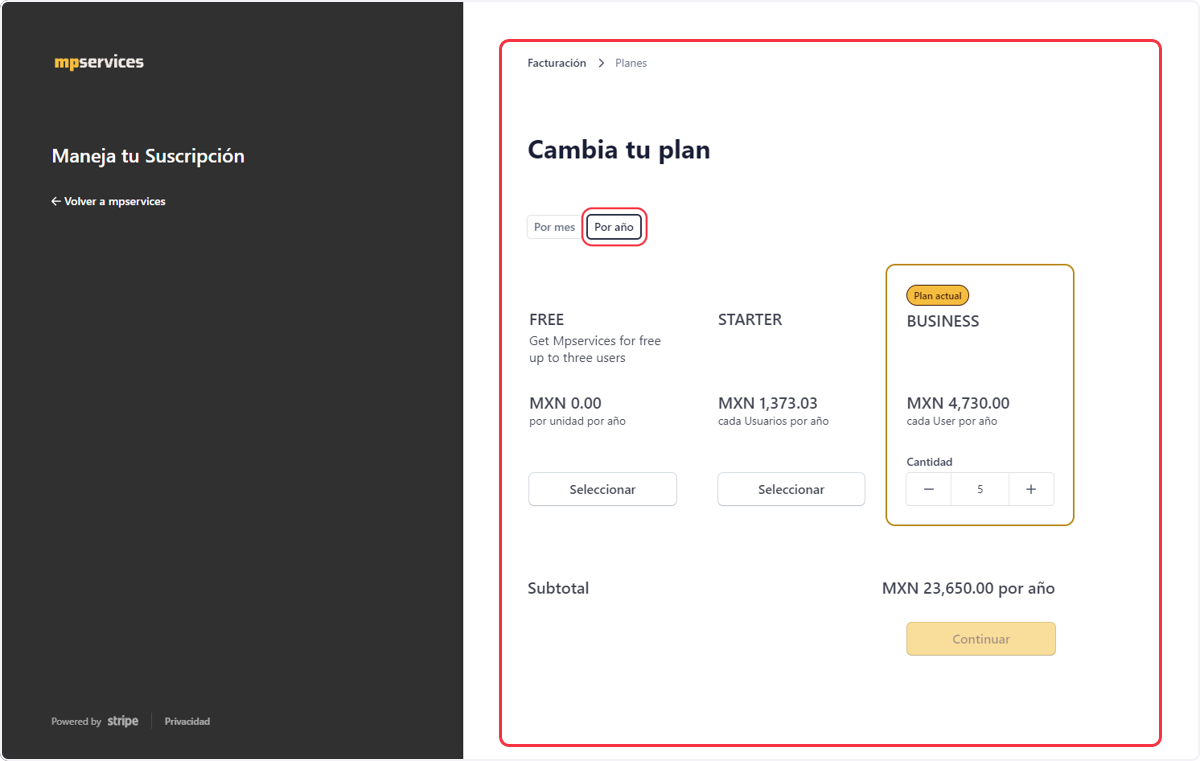
En la nueva ventana, selecciona el tipo de plan que deseas:
- Free
- Starter
- Business
También podrás elegir si deseas un pago mensual o anual, y el número de usuarios que deseas adquirir.
7. Finalizar el pago
- Una vez seleccionados el plan, el tipo de pago y el número de usuarios, podrás visualizar el subtotal de tu compra.
- Haz clic en "Continuar" para proceder con el pago y completar la transacción.
Consejos adicionales
- Verificación de datos: Revisa cuidadosamente la información de facturación y pago antes de guardarla, ya que con estos datos se emitirán las facturas.
- Elección de plan: Evalúa cuidadosamente tus necesidades antes de seleccionar el número de usuarios y el plan (Free, Starter o Business).
- Soporte para facturación internacional: Si estás fuera de México o Colombia, asegúrate de contactar con sales@mpservices.app para recibir asistencia en la emisión de tu factura.