Campos adicionales en activos y organizaciones
Creación de campos adicionales activos
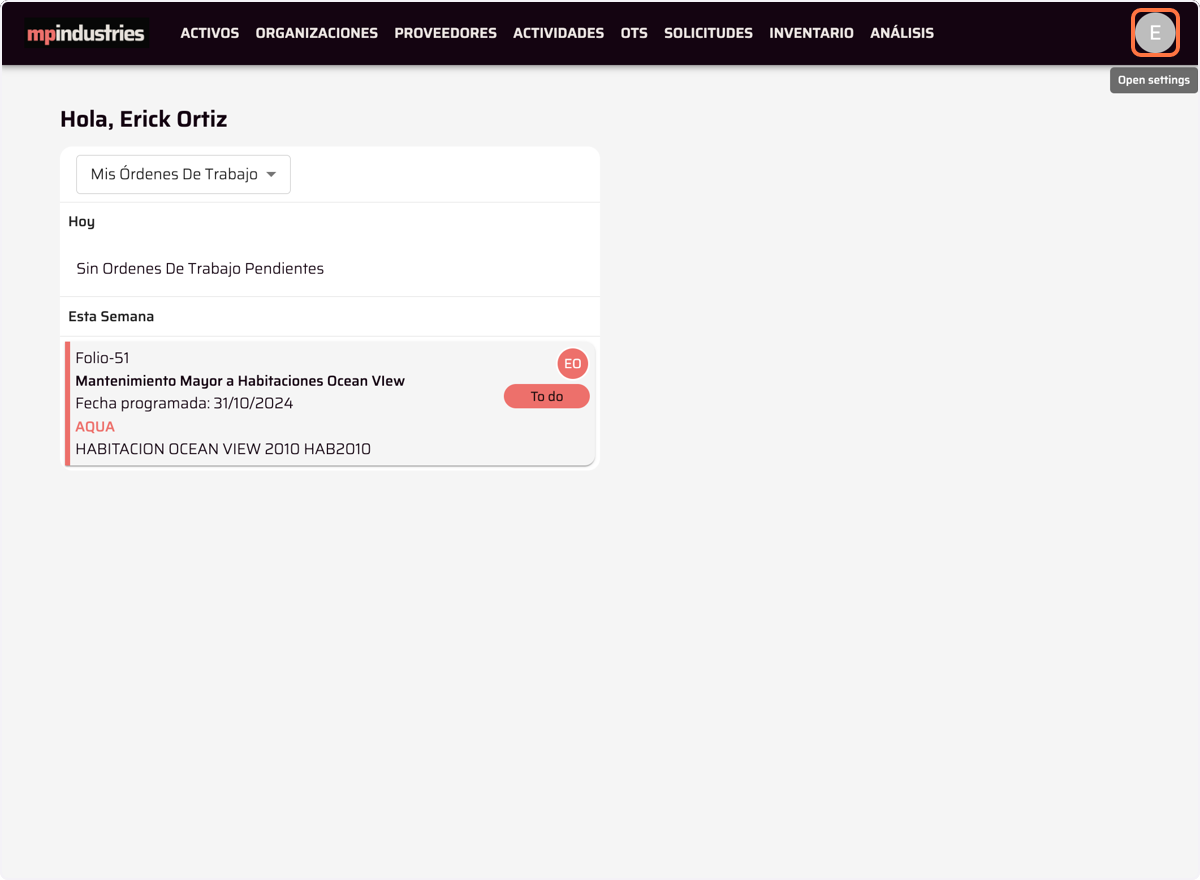
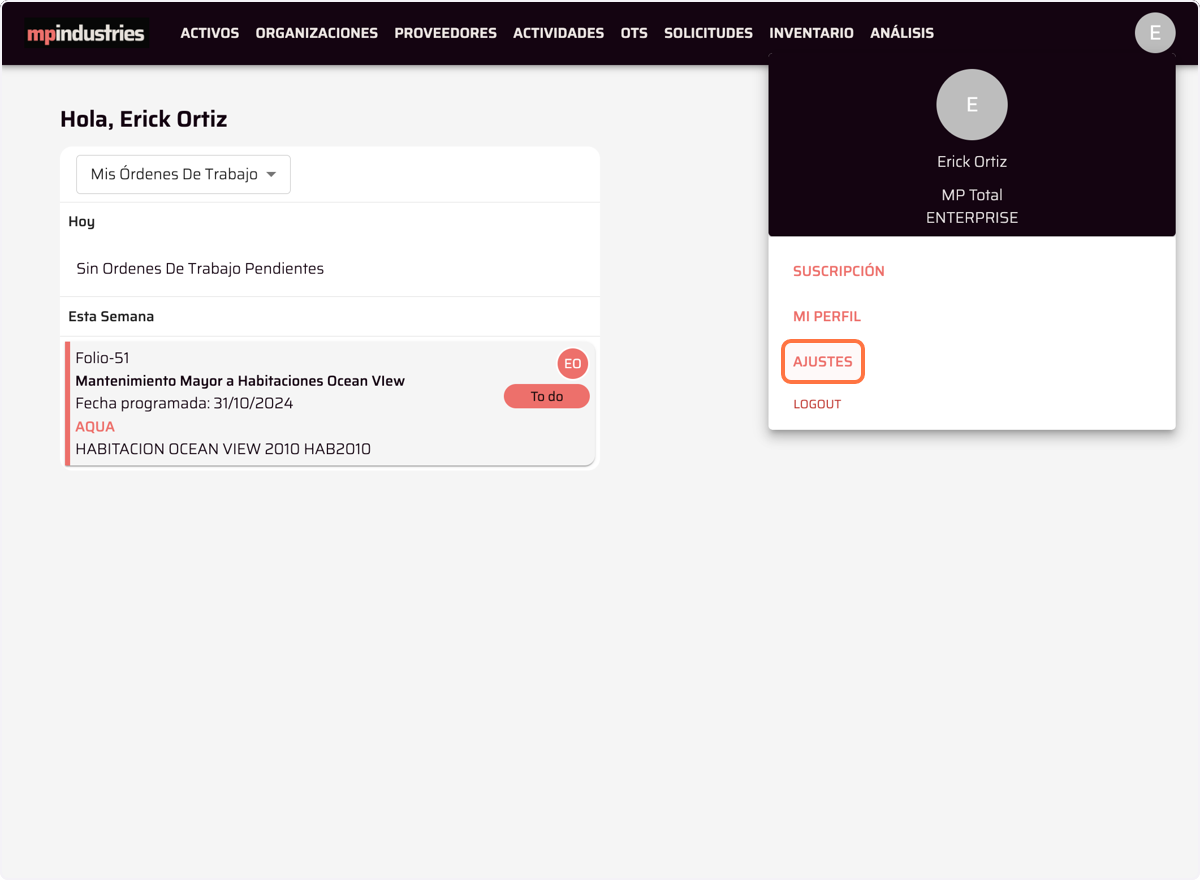


3.- Puedes dar de alta conceptos específicos tales como:
Tipo de equipo
Prioridad
Área de servicio
Centro de costos, etc.
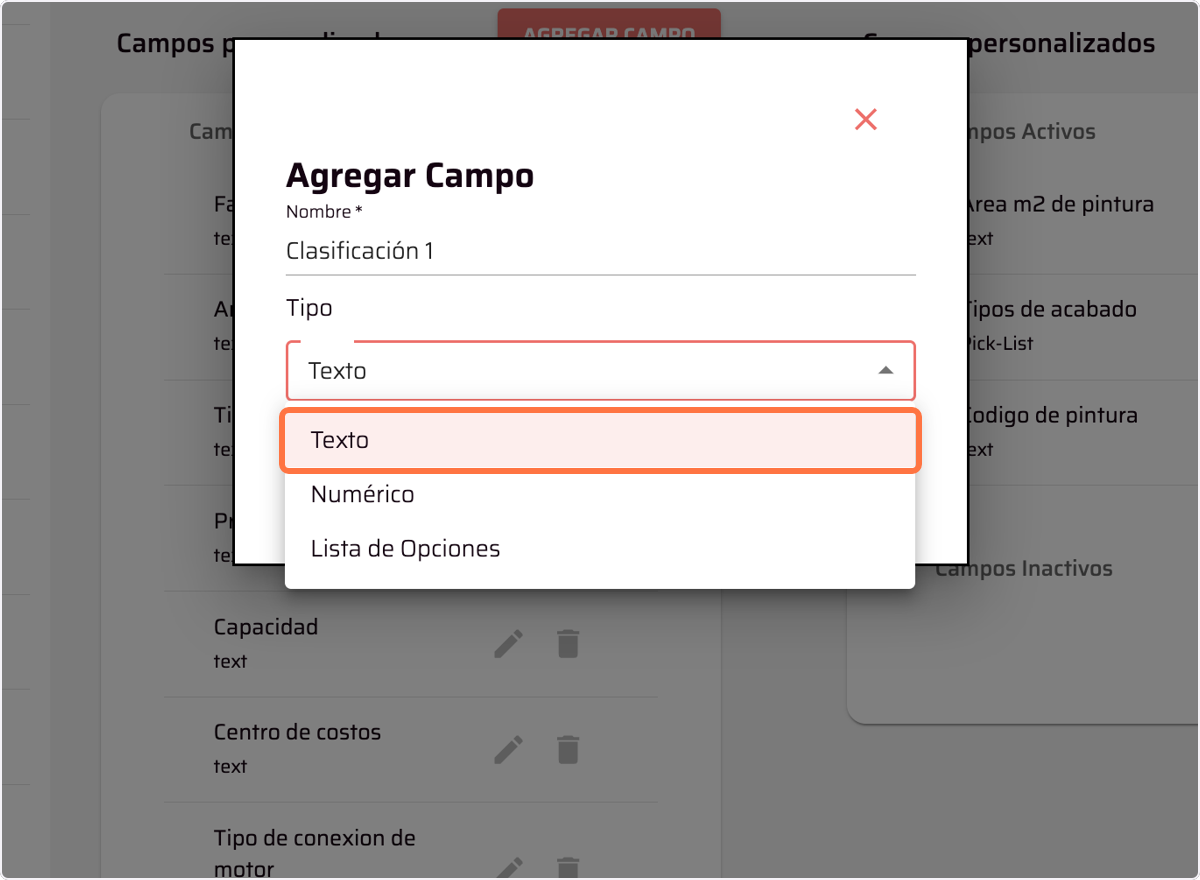
Seleccionar que tipo de dato es el que considere este campo adicional, el cual puede ser:
Texto: permite incluir cualquier carácter.
Numérico: solo referencias numéricas.
Lista de opciones: en caso de requerir especificar un limitado grupo de opciones.

4.- Una vez definido el campo y el tipo de dato que es da clic en "Guardar".
Has agregado un nuevo campo personalizado que enriquecerá la ficha técnica de tus activos.

6.- Para agregar un campo adicional en el módulo de Organizaciones dirígete, posteriormente da clic en “Agregar campo”, al catálogo de organizaciones.


8.- Una vez completada la carga de información da clic en "Guardar".


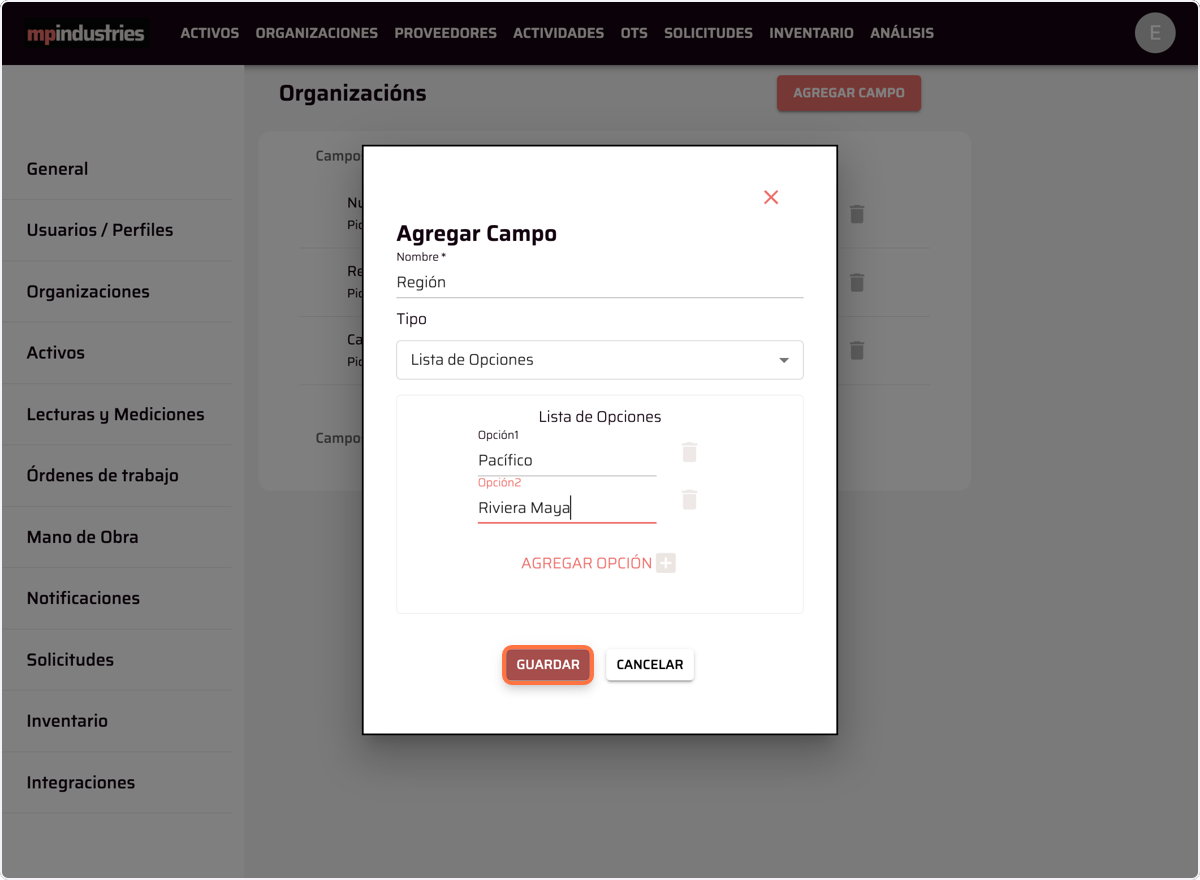
Has agregado los campos personalizados que enriquecerán la ficha técnica de tus activos, así como los de tus organizaciones, aprovechalos y úsalos para mejorar tu búsqueda por filtros o incluso por agrupaciones.