Configuración de Campos Personalizados para el módulo de Clientes
Introducción
Agregar campos personalizados dentro del módulo de Clientes te permitirá recopilar información más detallada y específica sobre tus clientes, adaptada a las necesidades de tu negocio. En este artículo, te explicaremos paso a paso cómo agregar y configurar estos campos personalizados.
Recursos Audiovisuales: Creación campos personalizados.
Paso a paso para agregar campos personalizados
1. Acceder a la configuración
Para comenzar con la configuración de campos personalizados:
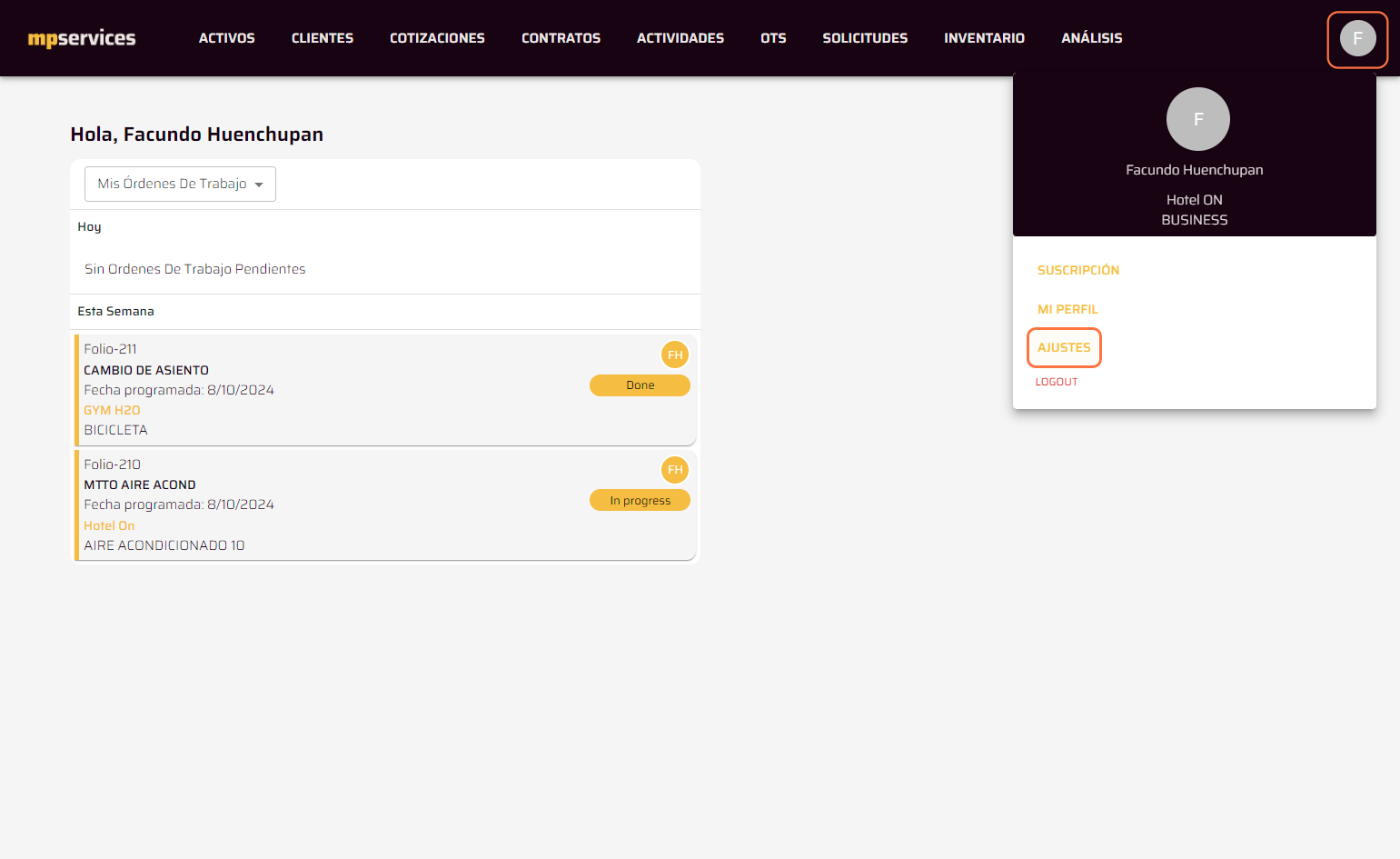
- Haz clic en tu 'avatar' (ubicado en la esquina superior derecha de la barra de navegación).
- En el menú desplegable que aparece, selecciona la opción "Ajustes".
2. Seleccionar el módulo de Clientes
Dentro de los ajustes:
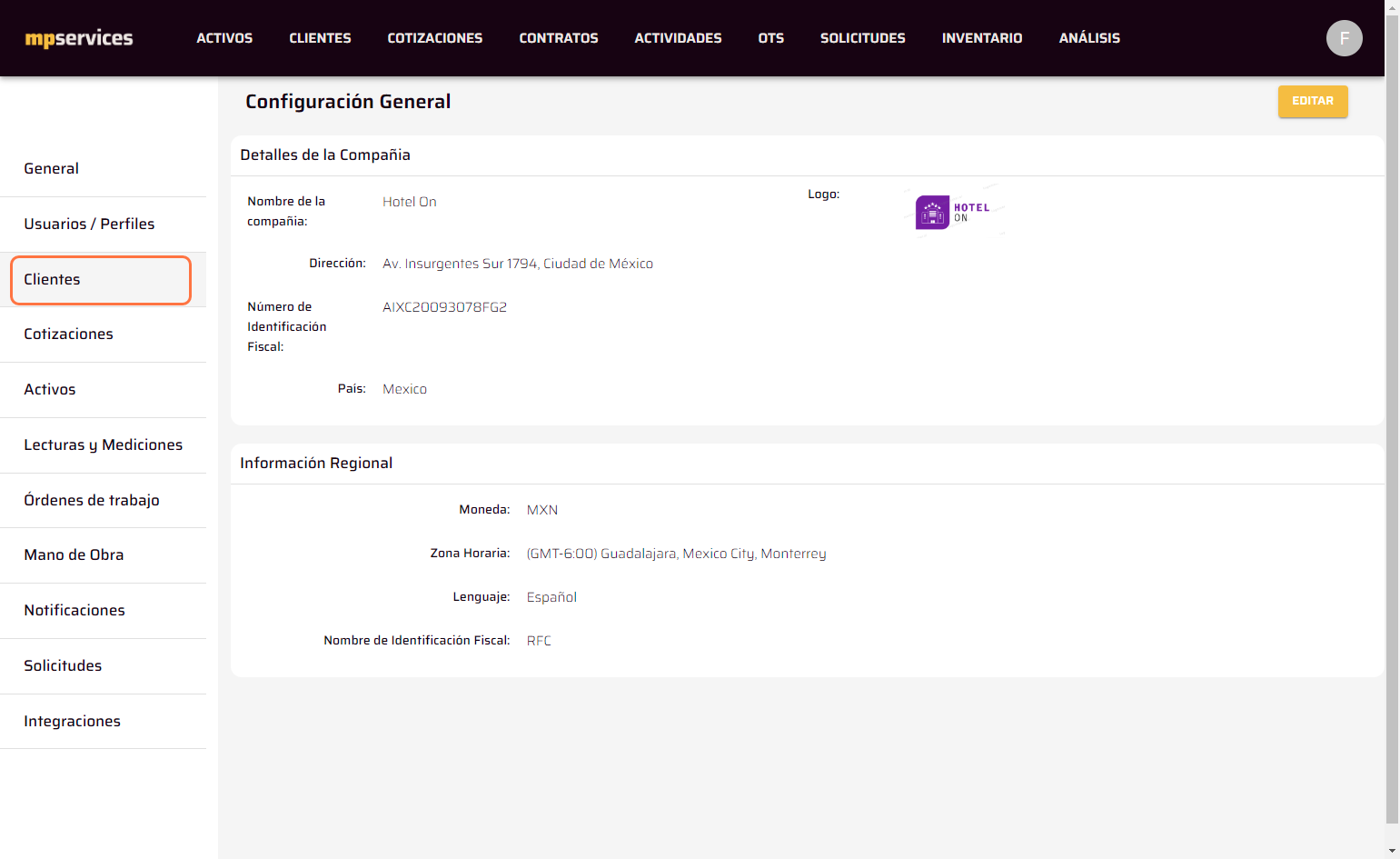
- En la lista de opciones de la derecha, selecciona "Clientes".
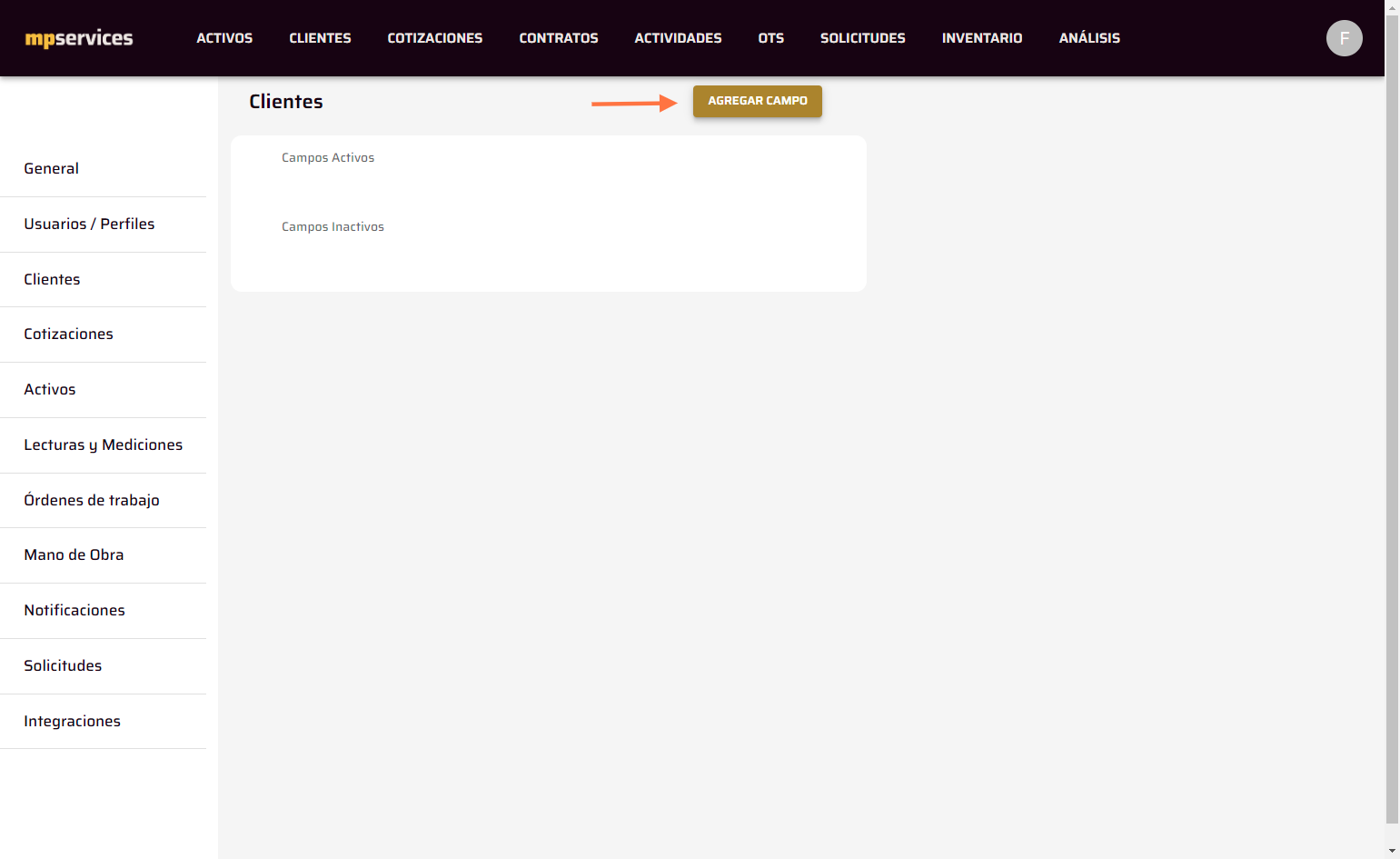
- En la nueva pantalla, en la esquina superior derecha, haz clic en "Agregar Campo" para crear un nuevo campo personalizado.
3. Definir el nuevo campo
A continuación, deberás definir los detalles del nuevo campo:
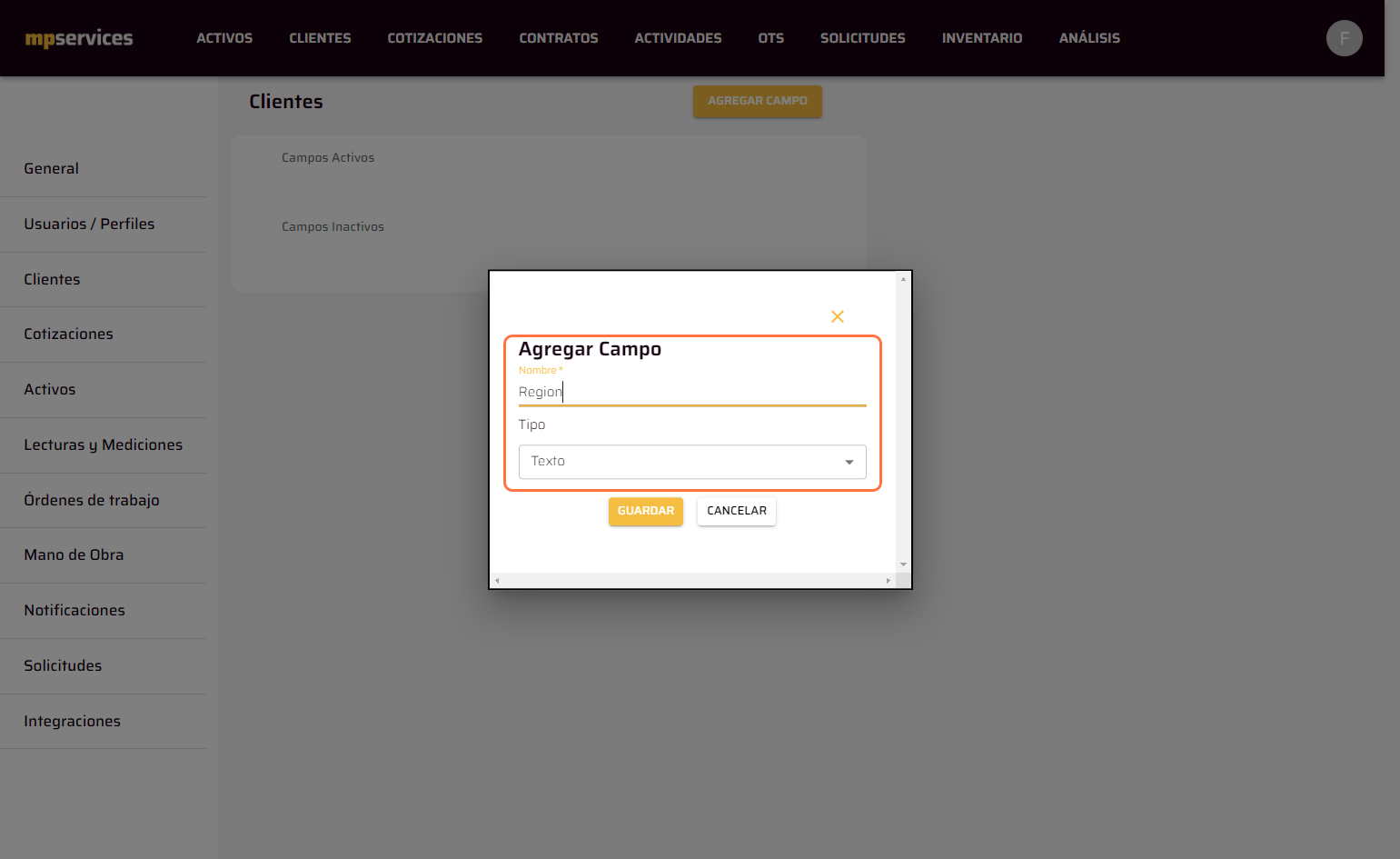
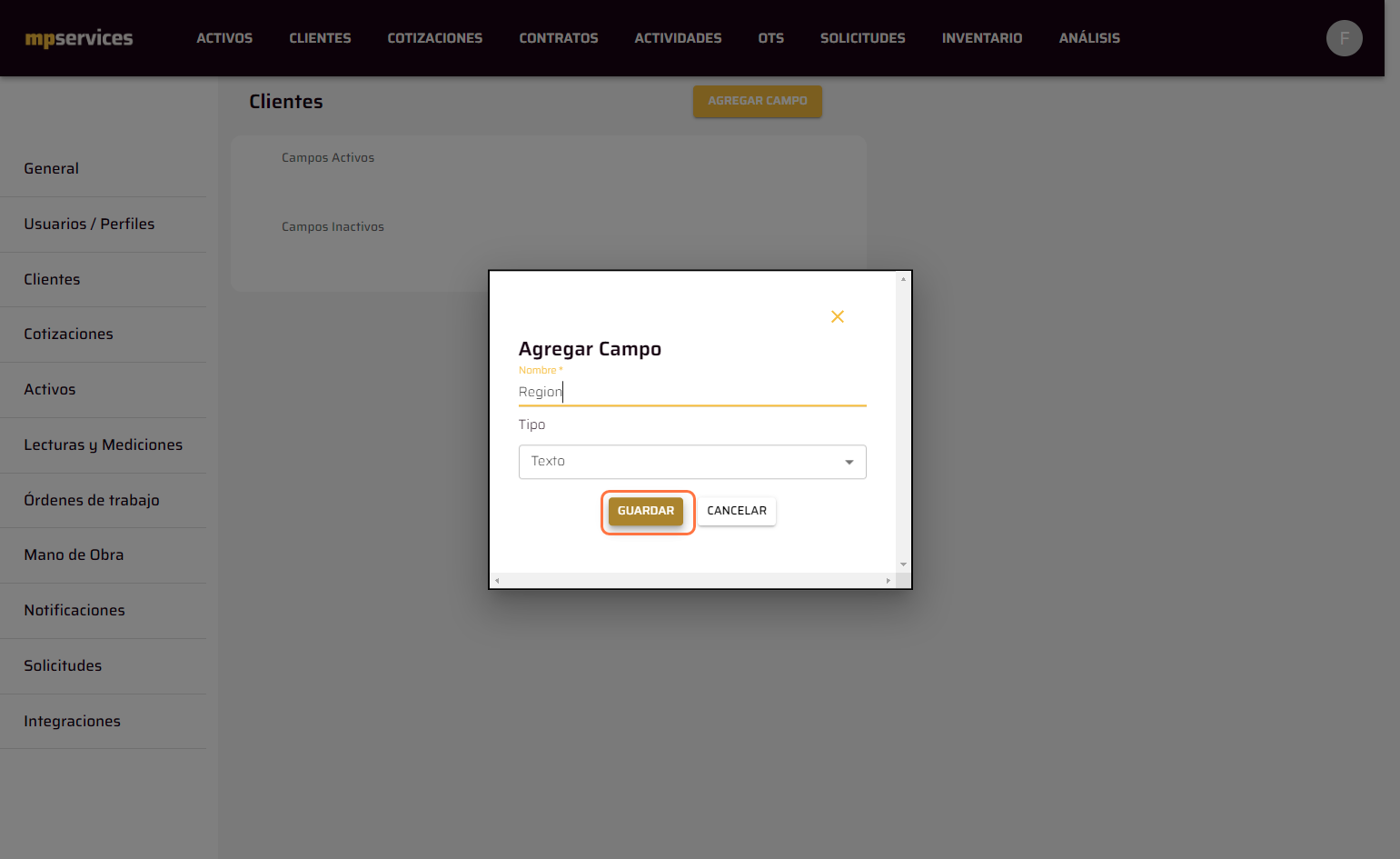
- Ingresa el nombre del campo que deseas agregar (por ejemplo, "Segmento de mercado", "Número de empleados", etc.).
- Selecciona el tipo de campo según el tipo de dato que deseas capturar. Las opciones disponibles son:
- Texto: Para ingresar texto libre.
- Numérico: Para datos numéricos.
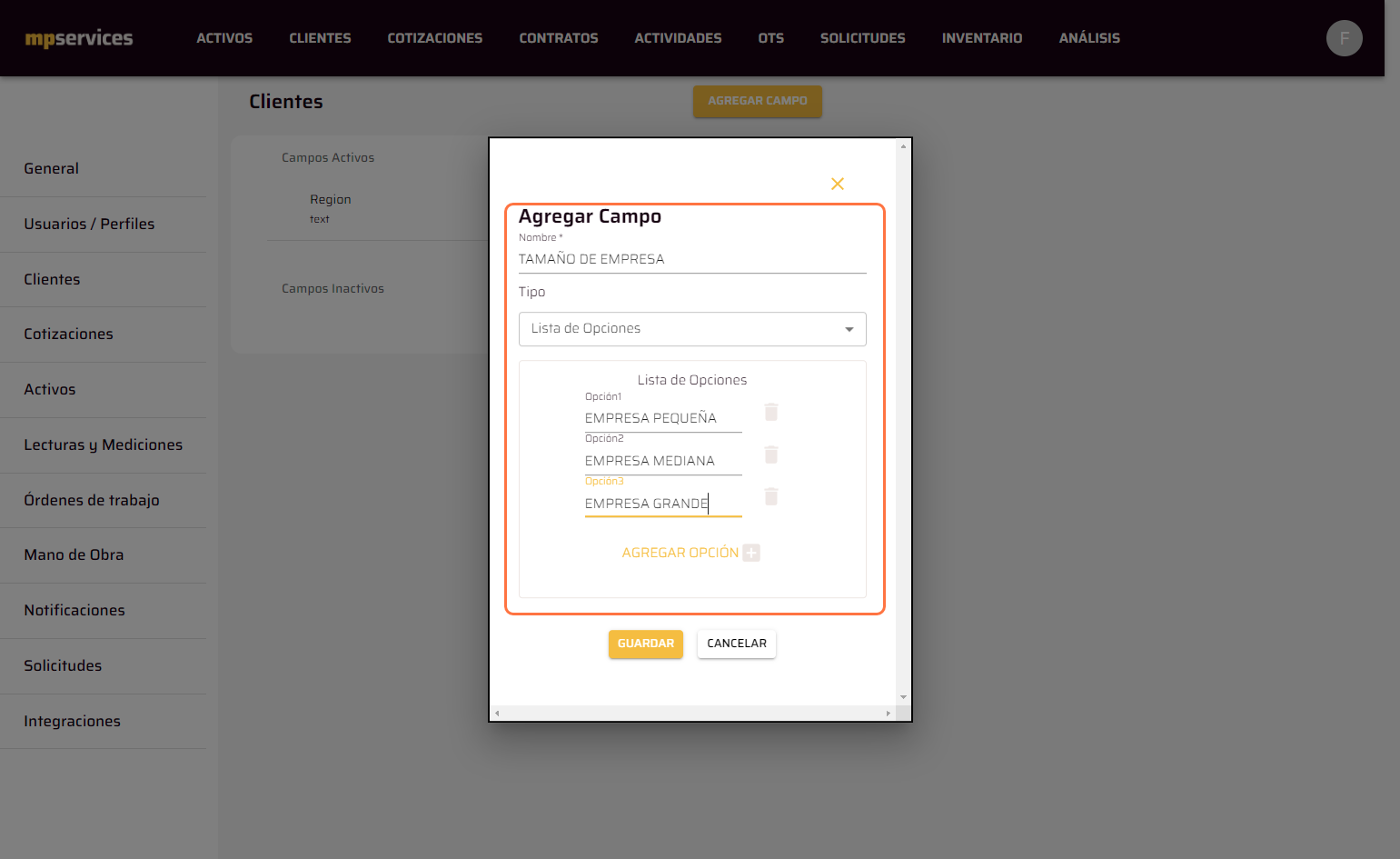
- Lista de opciones: Para seleccionar una opción de una lista predefinida.
4. Configuración de lista de opciones (si aplica)
Si seleccionaste "Lista de opciones":
- El campo se convertirá en un selector que permitirá a los usuarios elegir entre las opciones que hayas definido.
- Agrega el valor de cada opción que desees incluir en la lista (por ejemplo, "Pequeña Empresa", "Mediana Empresa", "Gran Empresa").
5. Guardar el campo personalizado
Una vez que hayas configurado el nuevo campo:
- Revisa que toda la información esté correcta y que hayas agregado todas las opciones necesarias (en caso de usar una lista de opciones).
- Haz clic en "Guardar" para aplicar los cambios.
6. Ver el nuevo campo al crear un Cliente
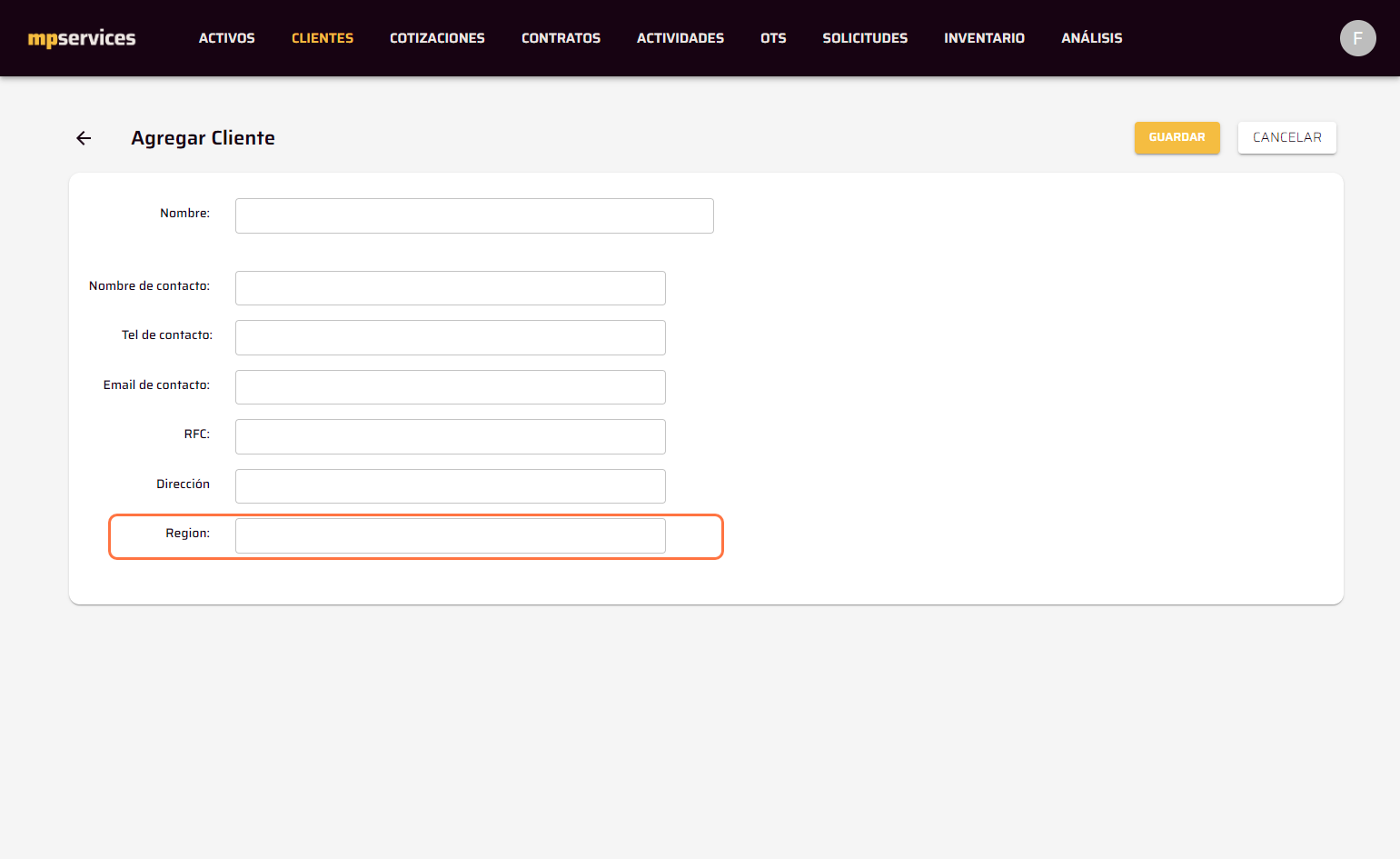
Después de guardar, cuando crees o edites un cliente en el módulo de Clientes, podrás ver y utilizar el nuevo campo personalizado que acabas de agregar. Este campo te permitirá capturar información adicional específica para cada cliente.

Consejos adicionales
- Ajusta los campos a tus necesidades: Agregar campos personalizados te permite capturar información específica según el tipo de cliente o el sector de tu negocio. Asegúrate de que los campos que creas sean útiles y relevantes para la gestión de tus clientes.
- Uso eficiente de las listas de opciones: Las listas de opciones son útiles para estandarizar los datos. Por ejemplo, si tienes distintos tipos de clientes, puedes usar una lista desplegable para seleccionar categorías como "Industria", "Tamaño de la empresa" o "Tipo de contrato".
- Revisión periódica: Regularmente revisa los campos personalizados que has creado para asegurarte de que sigan siendo relevantes y útiles para tu equipo.