Creación de Clientes: modo masivo
Introducción
La carga masiva de datos a mpservices es uno de los pasos más importantes para comenzar a utilizar la plataforma de manera efectiva. Este proceso te permite agregar múltiples clientes de una sola vez, ahorrando tiempo y esfuerzo. Antes de realizar la importación de tus clientes, es recomendable que configures los campos personalizados en el módulo de Clientes para que toda la información esté alineada con tus necesidades. Aquí te compartimos el artículo sobre la configuración de campos personalizados.
Este artículo te guiará paso a paso para importar clientes de forma masiva utilizando un archivo CSV.
Recursos Audiovisuales: Creación masiva de Clientes
Paso a paso para realizar la carga masiva de clientes
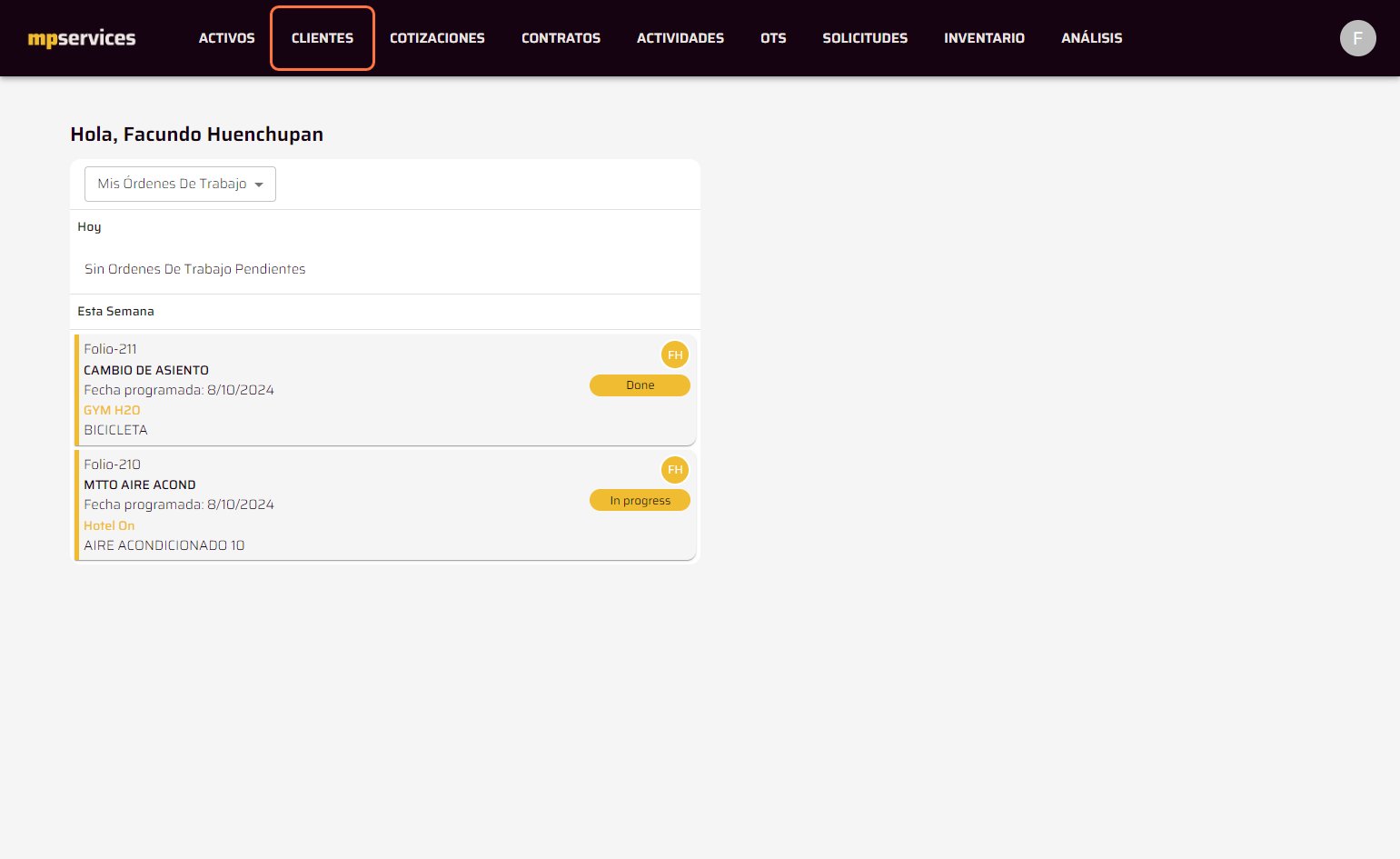
1. Acceder al módulo "Clientes"
Para comenzar la importación masiva de clientes:
- Dirígete al módulo "Clientes" en el menú principal de la plataforma.
2. Acceder a la opción de importación
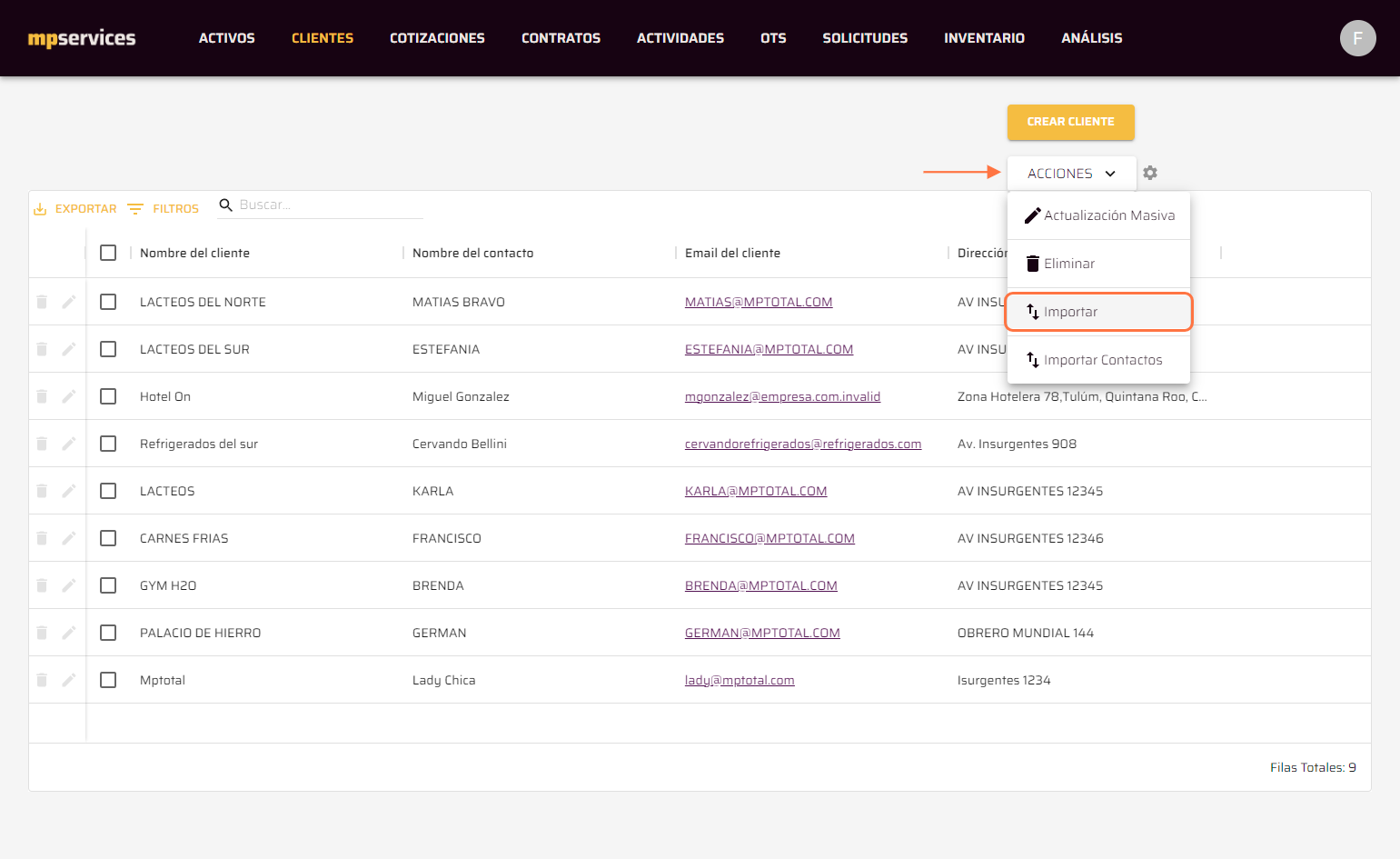
En el módulo de clientes:
- Haz clic en el botón "Acciones" (generalmente ubicado en la parte superior derecha de la pantalla).
- En el menú desplegable que aparece, selecciona la opción "Importar".
3. Cargar el archivo CSV
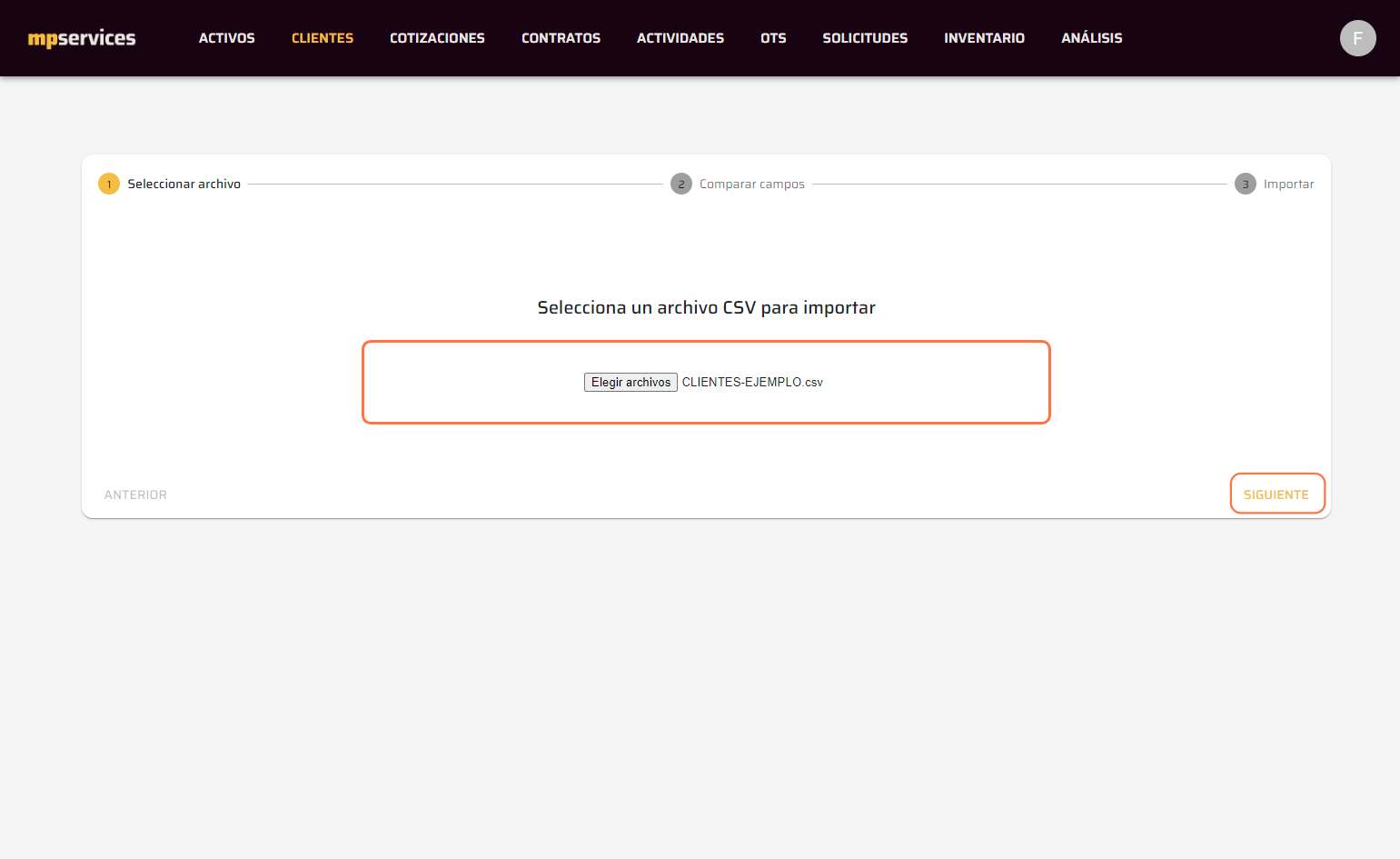
Aparecerá una nueva ventana con los pasos para subir el archivo CSV:
- Haz clic en "Elegir archivos" para seleccionar el archivo CSV desde tu equipo.
- Selecciona el archivo y haz clic en "Abrir".
- Una vez seleccionado el archivo, haz clic en "Siguiente".
4. Asociar los campos del archivo
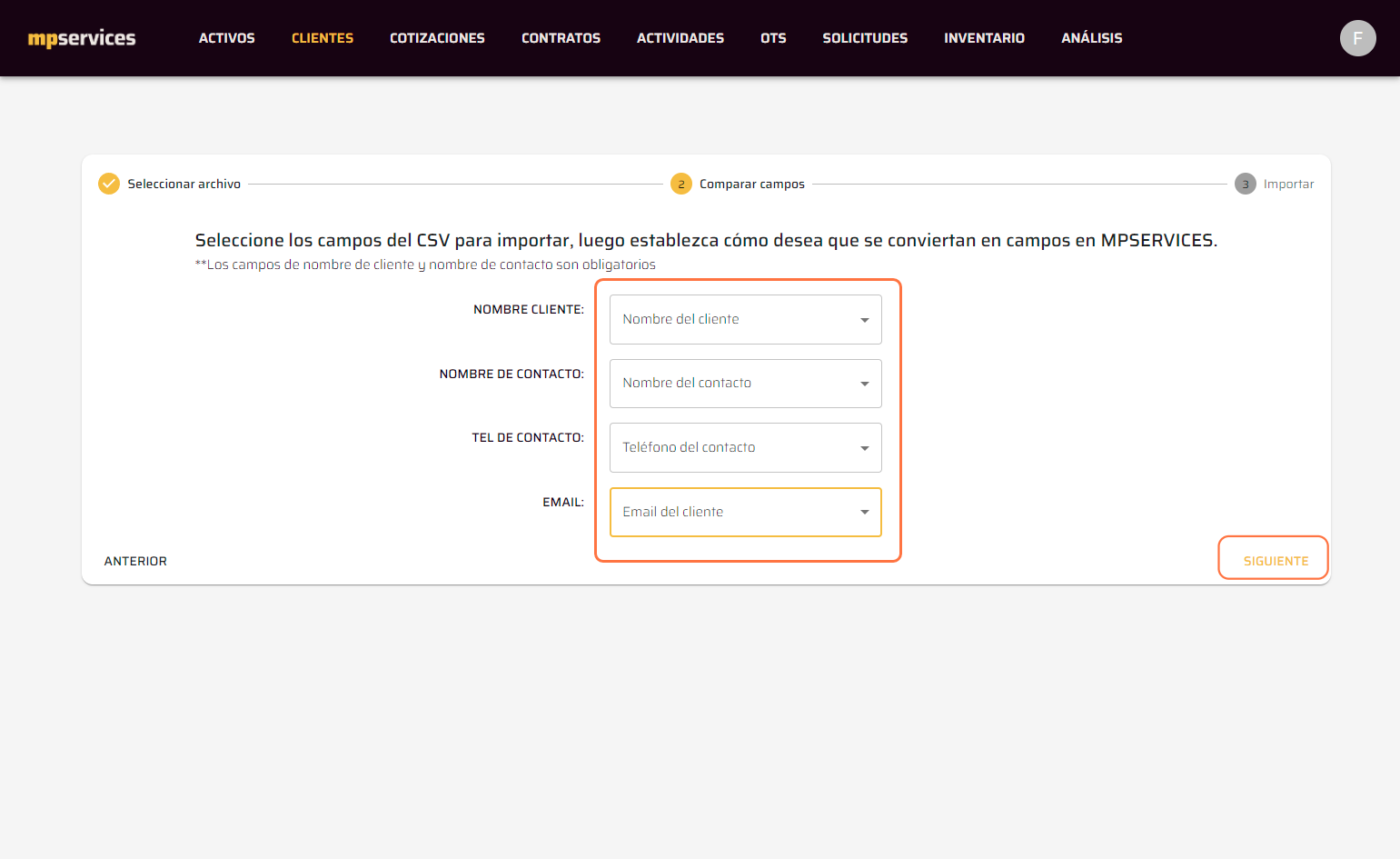
En esta fase, deberás asociar los campos del archivo CSV con los campos correspondientes en mpservices:
- Por ejemplo, si en tu archivo tienes una columna llamada "Cliente", deberás asociarla con el campo "Nombre del cliente" en la plataforma.
- Repite este proceso para cada campo en tu archivo, asegurando que todos los datos estén correctamente alineados.
5. Confirmar la asociación de campos
Una vez que hayas asociado todos los campos:
- Haz clic en "Siguiente" para continuar.
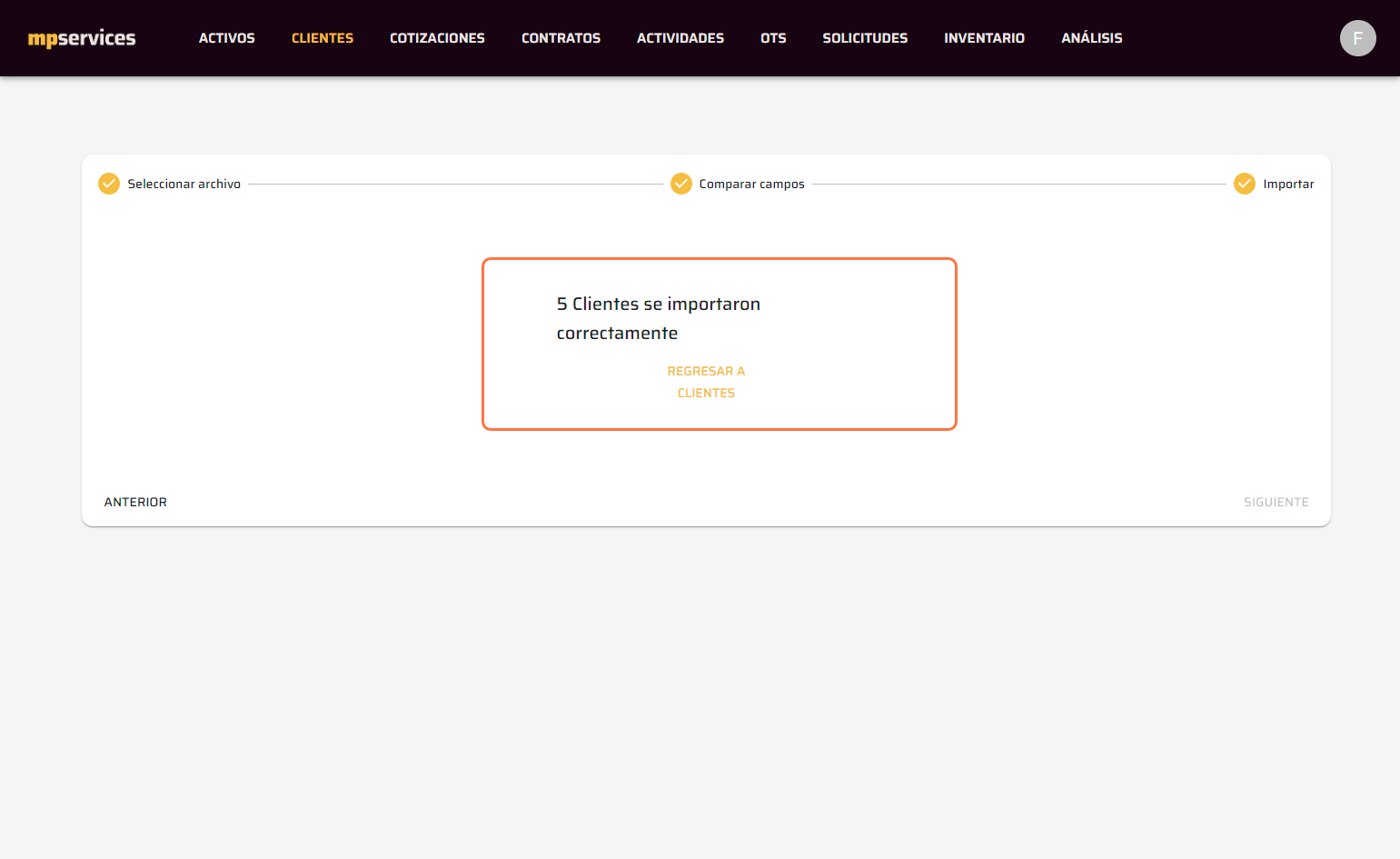
6. Confirmación de la importación
Si la importación fue exitosa:
- Aparecerá una pantalla con un mensaje confirmando la cantidad de clientes que se han importado correctamente a la plataforma.
- Haz clic en "Regresar a clientes" para volver al módulo y visualizar los datos importados.
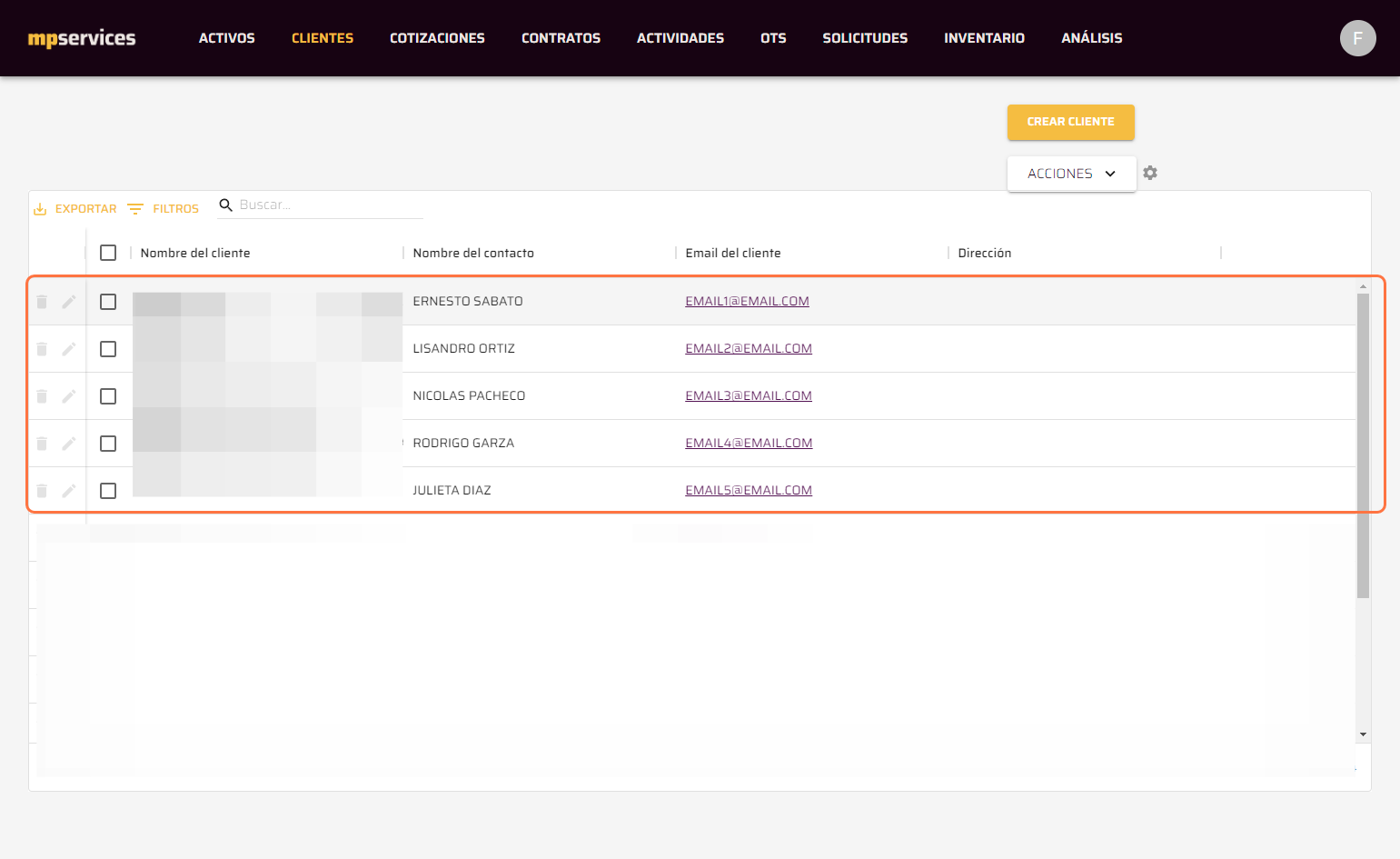
7. Ver los clientes importados
Al regresar al módulo de Clientes, podrás ver la lista actualizada de los clientes que has importado.

Consejos adicionales
- Evitar errores: Para acelerar el proceso de importación y evitar errores al asociar campos, te recomendamos que los nombres de las columnas en tu archivo CSV coincidan con los nombres de los campos en mpservices. De esta manera, la plataforma los asociará automáticamente, y solo tendrás que verificar que todo está correcto.