Carga masiva de activos
Introducción
En este artículo veremos cómo importar activos de forma masiva mediante el uso de un archivo en formato CSV. La importación masiva de activos garantiza la integridad de la información y reduce el tiempo de implementación.

El archivo de importación debe de contar con los campos disponibles en la plataforma, es decir, los campos predeterminados más los campos personalizados previamente en los ajustes de activos.
Paso a paso
1. Entra al módulo de Activos.
2. Haz clic en el botón de Acciones y luego en la opción Importar.
3. Selecciona el tipo de activos que desea importar (Equipos o Instalaciones).
4. Haz clic en Elegir archivos para cargar desde tu equipo el documento con la información que deseas importar y haz clic en Siguiente.
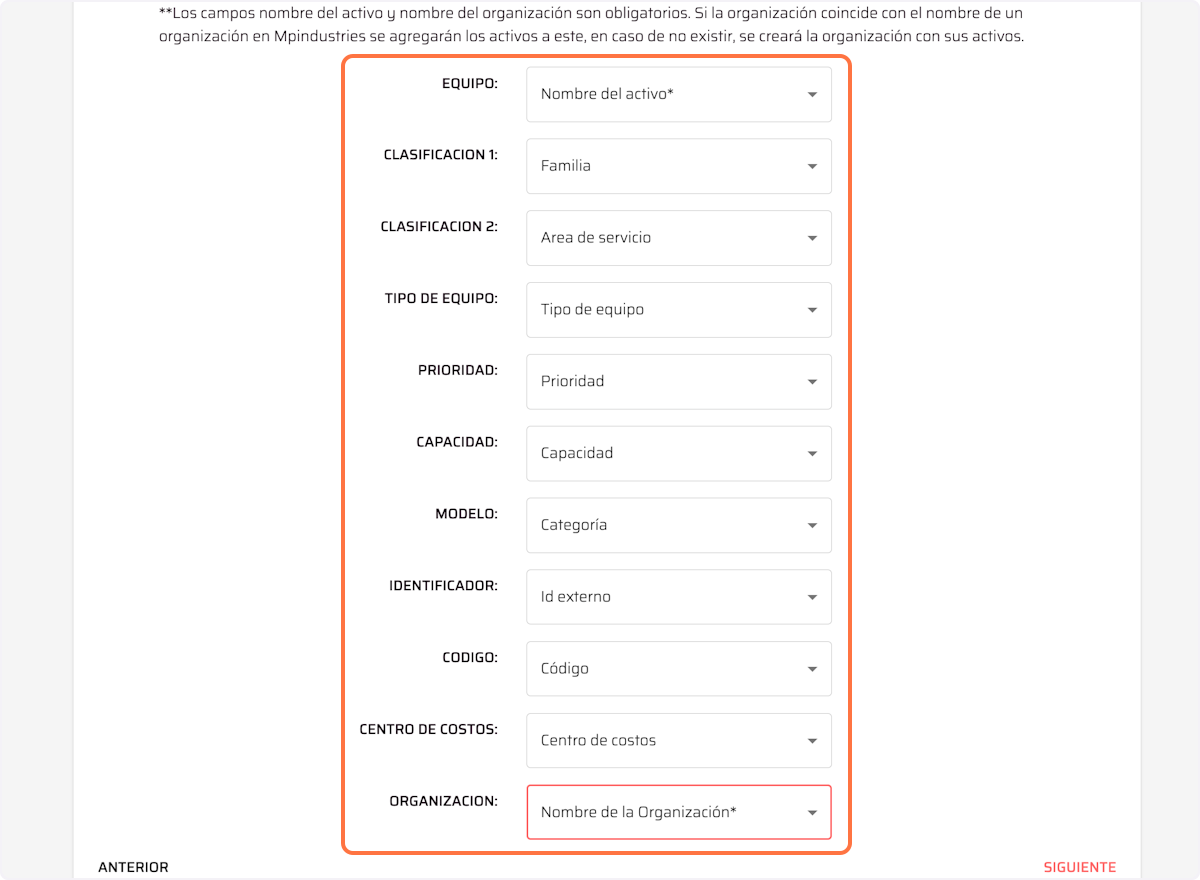
5. Relaciona o mapea los campos de la plataforma con las columnas del archivo CSV hasta asignar todos los campos.
Los campos Nombre del activo y Organización son obligatorios.

Los nombres de las organizaciones en el archivo CSV deben de coincidir exactamente con los nombres ya registrados en la plataforma. Si en el archivo CSV se incluye una organización que aún no existe, la plataforma la creará automáticamente agrupando los activos en dicha organización.
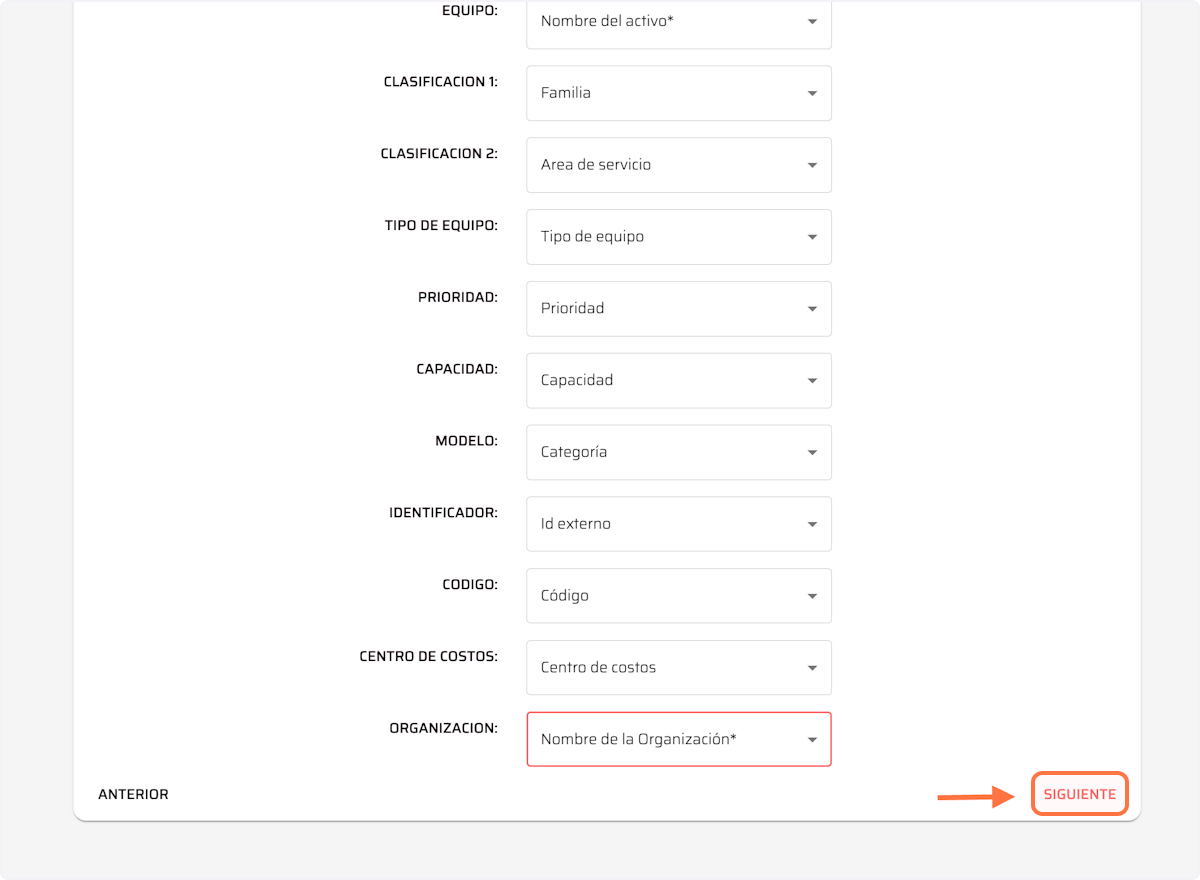
6. Haz clic en Siguiente y luego en Finalizar.
7. El sistema confirmará la importación exitosa.
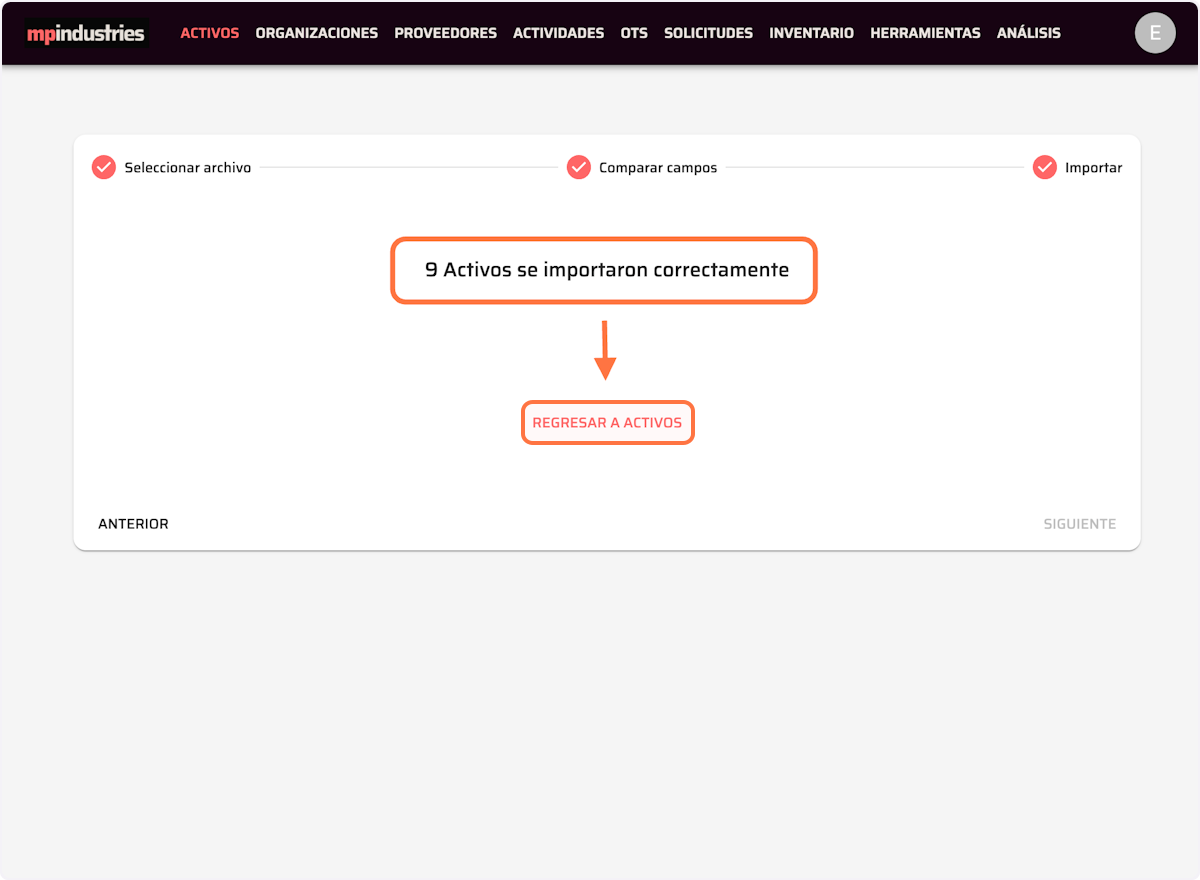
Al regresar al módulo de activos, todos los registros estarán disponibles en cada una de las vistas del módulo y podrás consultar toda la información que importaste.
6. Haz clic en Siguiente y luego en Finalizar.
7. El sistema confirmará la importación exitosa.